
- Chương Trình Đào Tạo
- Dịch Vụ
- Khuyến Mãi
- Lịch Khai Giảng
- Trung Tâm Thi
- Thông Tin
- Liên Hệ
4/20/2022


Các bản cập nhật Windows 11 được Microsoft gửi đến hệ thống của bạn thường xuyên nhằm giữ cho hệ điều hành của bạn luôn cập nhật. Về phần lớn, chúng là một điều tốt. Nhưng như những người dùng Windows lâu năm đều biết, đôi khi bản cập nhật có thể bị lỗi và vì vậy một số người muốn tạm hoãn việc cập nhật trong một hoặc hai tuần để đảm bảo rằng không có bất kỳ sự cố nào khi gửi bản cập nhật. Ngoài ra, đôi khi các bản cập nhật đến vào thời điểm không thuận tiện ví dụ như khi bạn đang phải thực hiện một dự án với thời hạn eo hẹp.
Bạn không thể dừng cập nhật hoàn toàn nhưng có thể tạm dừng chúng. Ngoài ra còn có một cách để tắt cập nhật, nhưng nó không phải là vĩnh viễn. Nếu bạn muốn dừng lại trong trường hợp có bất kỳ trục trặc tiềm ẩn nào hoặc muốn tạm dừng chúng càng lâu càng tốt, đây là cách điều chỉnh cài đặt của bạn.
TẠM DỪNG CẬP NHẬT


Tuy nhiên, không giống như Windows 10 bạn có thể tạm dừng cập nhật trong tối đa 35 ngày thì trong Windows 11, bạn chỉ có thể tạm dừng trong tối đa ba tuần.
ĐIỀU CHỈNH THỜI GIAN QUAY LẠI
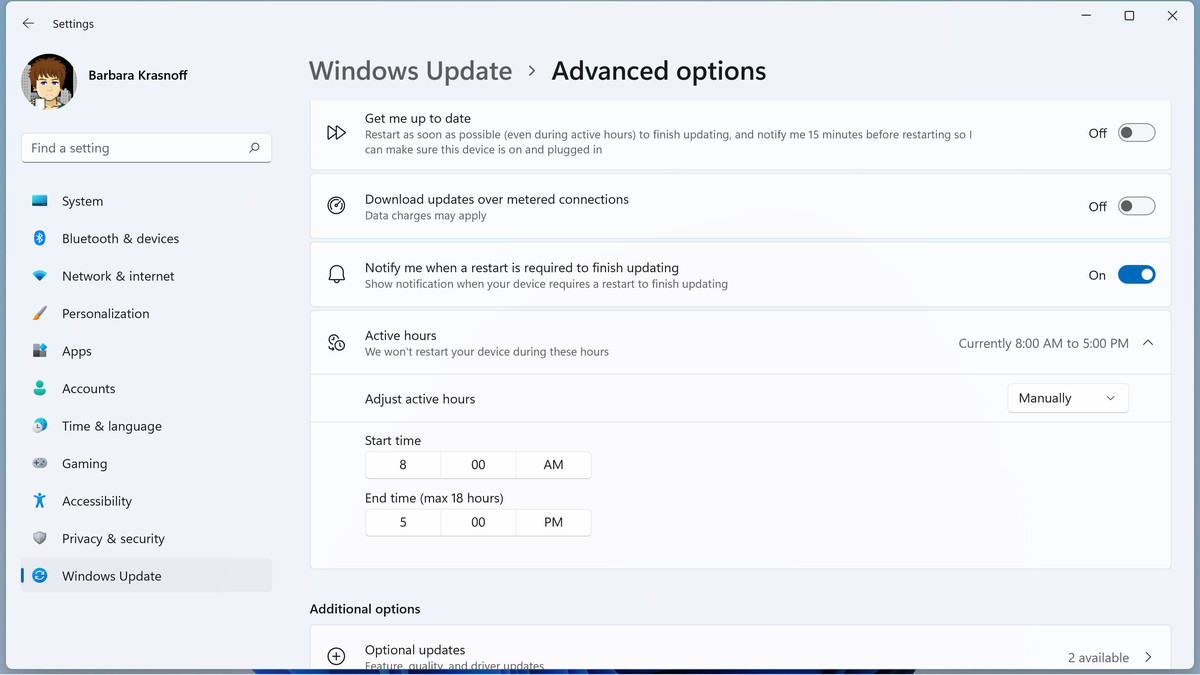
Windows thường sẽ cần khởi động lại để hoàn tất quá trình cài đặt bản cập nhật - và vì bản cập nhật có thể khiến máy tính của bạn ngừng hoạt động trong khoảng thời gian từ vài phút đến vài giờ, bạn có thể muốn điều chỉnh thời gian khởi động lại khi nào thuận tiện nhất.
TẮT CẬP NHẬT
Nếu bạn muốn ngừng cập nhật lâu hơn thế, có một cách để vô hiệu hóa các bản cập nhật đã hoạt động với Windows 10 và Windows 11. Tuy nhiên, ngay cả khi sử dụng Windows 10, điều này không phải là vĩnh viễn.
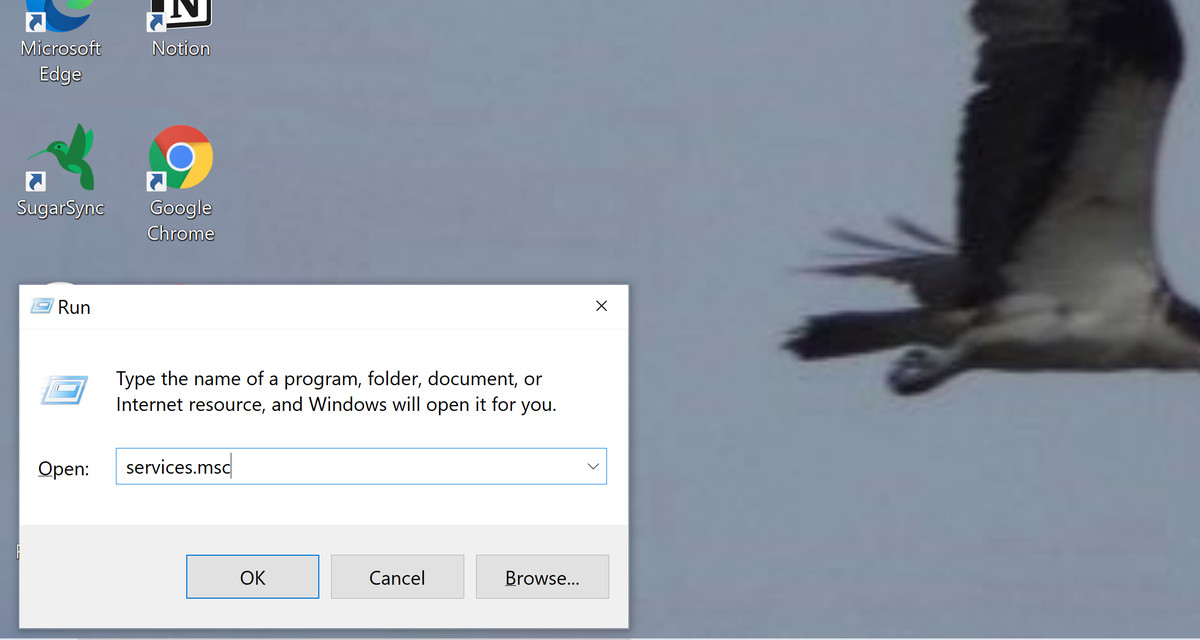


Nếu đổi ý, bạn có thể làm theo các bước sau để bật lại. Lưu ý rằng bạn có thể chọn Manual hoặc Automatic. (Hầu hết các PC chạy Windows đều được đặt thành Manual, điều này đơn giản có nghĩa là bản cập nhật được kích hoạt bởi một sự kiện và không tự động xảy ra khi bạn khởi động lại.)
Nguồn: https://www.theverge.com/

12/11/2025


